Opérations
Le tableau donne une ligne par opération de l'exercice, avec son état. Les opérations se créent aussi d'ici. Les notions d'opération, d'affaire, de BC et d'état sont expliquées dans « Les bases d'Ironlane ».
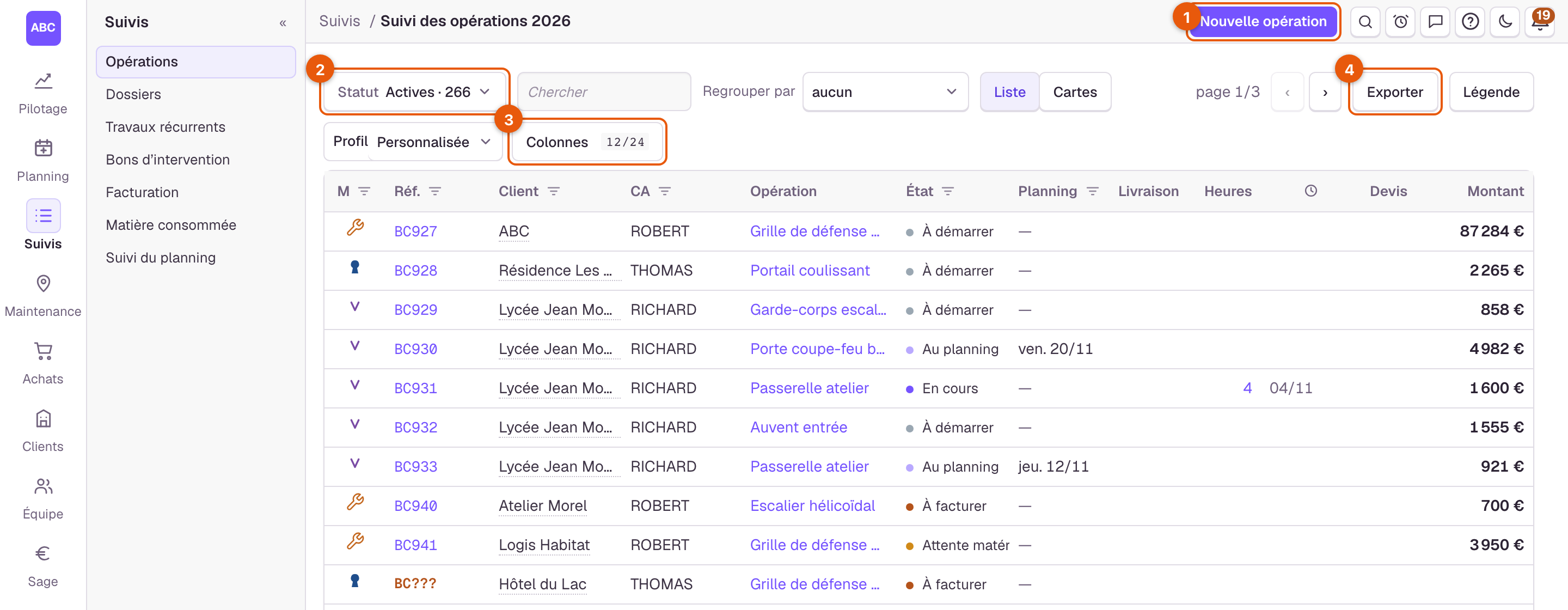
- 1 Nouvelle opération : créer une opération (voir « Une nouvelle opération »).
- 2 Statut : les opérations actives, facturées, annulées, ou toutes.
- 3 Colonnes : les colonnes affichées.
- 4 Exporter : le tableau dans un tableur.
Où le trouver
Section intitulée « Où le trouver »Menu Suivis, puis Opérations. Le gérant, le bureau, la direction et les chargés d’affaires le voient.
Un clic sur une ligne ouvre la fiche de l’opération à droite (voir « La fiche d’une opération »).
Une nouvelle opération
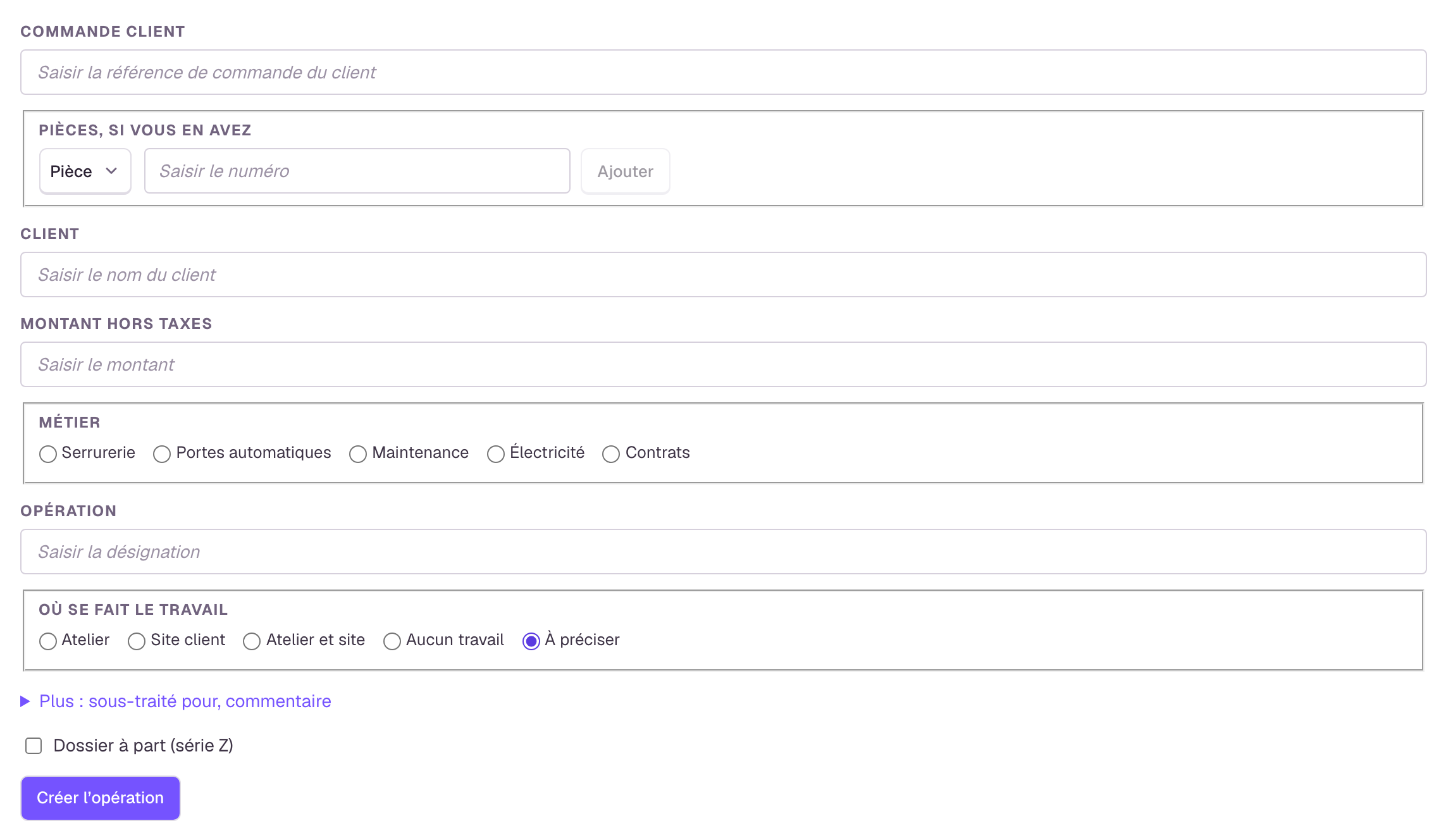
Section intitulée « Une nouvelle opération »Cliquez sur Nouvelle opération, en haut à droite. Seuls le client et la désignation sont obligatoires.
Commencez par la commande du client : le numéro du BC, ou du devis si le BC n’est pas encore arrivé.
- si la commande existe déjà, l’opération rejoint son affaire ;
- si elle ressemble à une commande connue, l’application vous la propose ;
- si elle est nouvelle, l’affaire se crée tout seul.
Sans BC ni devis, la référence s’affiche « BC??? » en orange. Le travail peut commencer quand même. Le BC s’ajoutera à son arrivée, depuis la fiche de l’opération.
Les opérations facturées ou annulées
Section intitulée « Les opérations facturées ou annulées »À l’ouverture, le tableau ne montre que les opérations actives. Pour voir les autres, choisissez Facturé, Annulée ou Tout dans la liste Statut, en haut à gauche.
Un filtre sur une colonne
Section intitulée « Un filtre sur une colonne »Pour ne voir qu’un client, un chargé d’affaires ou un état, cliquez sur les trois traits à côté du titre de la colonne. Cochez une ou plusieurs valeurs, puis cliquez sur Appliquer.
Le nombre à côté de chaque valeur tient compte des autres filtres déjà posés. Pour tout retirer, cliquez sur Effacer les filtres, à côté du nombre de lignes.
L’état d’une opération
Section intitulée « L’état d’une opération »L’état ne se saisit pas : l’application le déduit de ce qui a été fait.
- À démarrer : rien n’est encore posé.
- Au planning : une journée est posée à venir.
- En cours : des heures sont pointées, ou une journée du planning est passée.
- À facturer : le travail a été déclaré terminé, par Terminé, à facturer sur la fiche.
- Facturé : une facture est citée et le travail est terminé.
« En attente » et « Attente matériel » se posent à la main, depuis la fiche, et passent devant l’état déduit.
Une vue enregistrée
Section intitulée « Une vue enregistrée »Les colonnes cachées, comme les achats ou la sous-traitance, s’ajoutent par Colonnes.
Pour retrouver ce choix sur un autre ordinateur, ou le donner à l’équipe, enregistrez-le sous un nom dans Profil. Un profil peut se partager avec l’équipe.
Le tableau dans un tableur
Section intitulée « Le tableau dans un tableur »Cliquez sur Exporter. Le fichier reprend les lignes et les colonnes affichées, filtres compris.
- Les filtres des colonnes ne cherchent que parmi les opérations chargées par le Statut. Avec « Actives », filtrer la colonne État sur « Facturé » ne donne rien.
- Le choix fait par Colonnes ne vaut que pour ce navigateur, tant qu’il n’est pas enregistré dans un profil.
- Une facture complète termine l’opération à sa date. Une facture partielle, ou des journées encore à venir au planning, la laissent en cours.
- Sur un exercice passé, le tableau se lit mais rien ne se modifie.
Questions
Section intitulée « Questions »- Je ne trouve pas une opération que je sais exister. Elle est peut-être facturée ou annulée : choisissez Tout dans Statut. Elle peut aussi être sur un autre exercice, qui se choisit en bas du menu. La loupe, en haut à droite, la retrouve par son numéro.
- Pourquoi « BC??? » en orange ? L’opération n’a encore ni BC ni devis. Ajoutez-le depuis sa fiche, par + une pièce.
- Comment changer l’état d’une opération ? On ne le change pas directement : il suit ce qui est fait. Posez une journée au planning, pointez des heures, ou cliquez sur Terminé, à facturer sur la fiche.
- Mes colonnes ont disparu sur un autre ordinateur. Le choix des colonnes reste dans le navigateur où il a été fait. Enregistrez-le dans un Profil pour le retrouver partout.
Voir aussi
Section intitulée « Voir aussi »- « Les bases d’Ironlane » : l’opération, l’affaire, les pièces, les états.
- « La fiche d’une opération » : tous les gestes sur une opération.
- « Affaires » : les opérations d’une même commande, et leurs totaux.