Planning
Le planning dit qui travaille sur quelle opération, jour par jour : une ligne par personne, une colonne par jour. Une journée posée fait passer l'opération Au planning, puis En cours une fois la date passée.
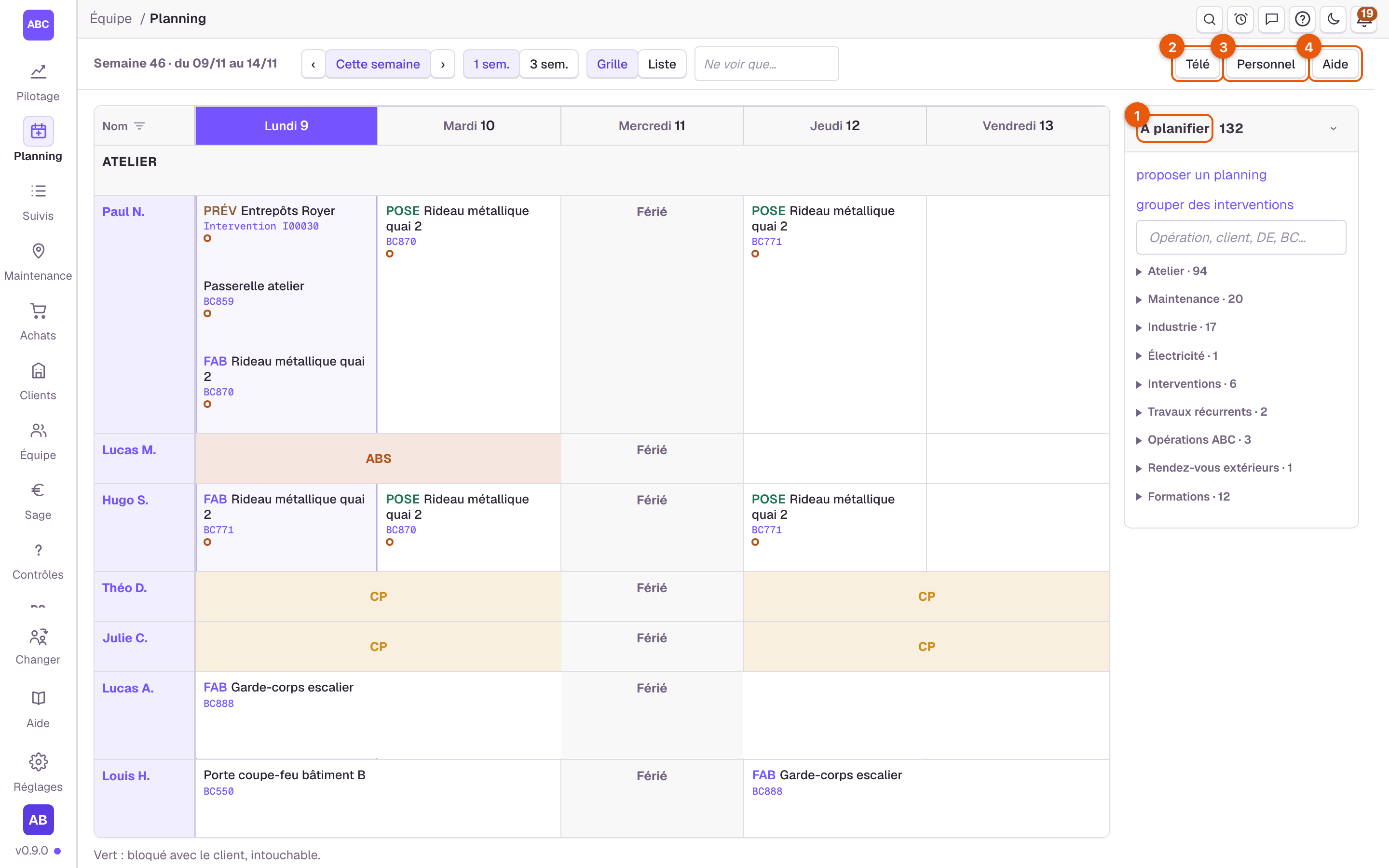
- 1 À planifier : les opérations qui n’ont aucune journée à venir, rangées par groupe.
- 2 Télé : le planning en grand, pour l’écran de l’atelier.
- 3 Personnel : qui est dans quelle section du planning.
- 4 Aide : les gestes du planning, en quelques lignes.
Où le trouver
Section intitulée « Où le trouver »Planning, dans le menu. L’atelier a le sien, sur son téléphone.
Une opération à poser
Section intitulée « Une opération à poser »Cliquez dans une case vide, sur la ligne de la personne et le jour voulus, puis tapez le numéro de l’opération, son devis, son BC ou un mot de sa désignation. Indiquez le nombre de jours. Pour poser les mêmes jours à d’autres personnes, choisissez-les dans + groupé avec….
Depuis À planifier, ouvrez un groupe et cliquez sur une carte : l’opération est en main, et le clic suivant dans une case la pose.
Depuis la fiche d’une opération, dates pose l’opération sur une période, pour plusieurs personnes à la fois (voir « La fiche d’une opération »).

Une journée à déplacer
Section intitulée « Une journée à déplacer »Glissez la barre jusqu’au nouveau jour : toute la barre suit. Avec la touche Maj, seul le jour attrapé sort de la barre. Avec Ctrl, Cmd ou Alt, la barre se copie au lieu de se déplacer.
Pour allonger ou raccourcir, tirez le bord droit de la barre.
Cmd + Z (Ctrl + Z sur un PC) défait le dernier geste du planning.
Le menu d’une barre
Section intitulée « Le menu d’une barre »Cliquez sur une barre :
- Retirer du planning retire toute la barre ; Retirer seulement ce jour, le jour cliqué.
- Horaire spécifique pose une heure de début et de fin, écrite en rouge sur la barre.
- Verrouiller la date fixe une date convenue avec le client : la barre passe en vert et ne se déplace plus. Déverrouiller la date la libère.
Une opération à retrouver
Section intitulée « Une opération à retrouver »Tapez un numéro, un BC ou un mot dans Ne voir que… : seules les barres qui le contiennent restent. Liste montre les mêmes journées en lignes, qu’on filtre de la même façon.
3 sem. affiche trois semaines d’un coup.
- Un jour férié ou d’absence ne reçoit aucune journée : la case est fermée (voir « Les heures et les feuilles », Une absence).
- Une barre verte, verrouillée, ne se déplace pas tant qu’elle n’est pas déverrouillée.
- Une personne qui pointe des heures sur une opération où elle n’était pas prévue y est ajoutée au planning, pour ce jour.
- Une journée posée sur une opération terminée et facturée en entier ne sera pas facturée. L’application le dit, et l’opération reste terminée, sauf si vous cochez Rouvrir l’opération : le bouton devient Rouvrir et planifier.
Questions
Section intitulée « Questions »- Pourquoi je ne peux rien poser ce jour-là ? La personne est absente, ou le jour est férié.
- Pourquoi une barre ne bouge pas ? Sa date est verrouillée : elle est en vert. Ouvrez son menu, puis Déverrouiller la date.
- Où est passée une opération qui était dans À planifier ? Elle a reçu une journée à venir. Tapez son numéro dans Ne voir que… pour la retrouver.
Voir aussi
Section intitulée « Voir aussi »- « La fiche d’une opération » : poser des dates sur une période.
- « Les heures et les feuilles » : les absences et les heures pointées.